> ## Documentation Index
> Fetch the complete documentation index at: https://docs.grdd.dev/llms.txt
> Use this file to discover all available pages before exploring further.
# Members page
# Managing Team Members
## Overview
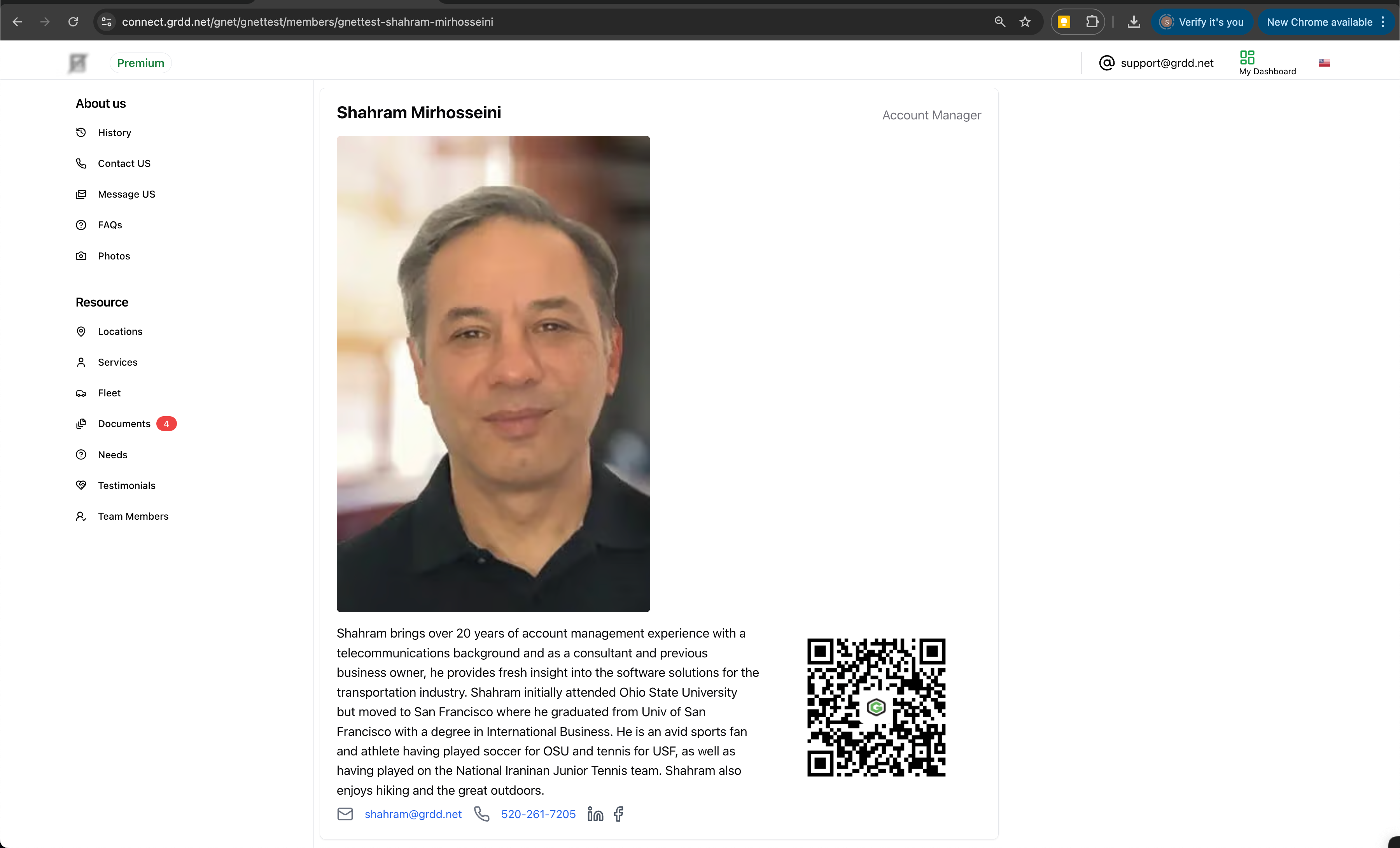
Your members page showcases your team to potential clients and partners. This guide walks you through adding and managing team member profiles effectively.
## Step-by-Step Guide
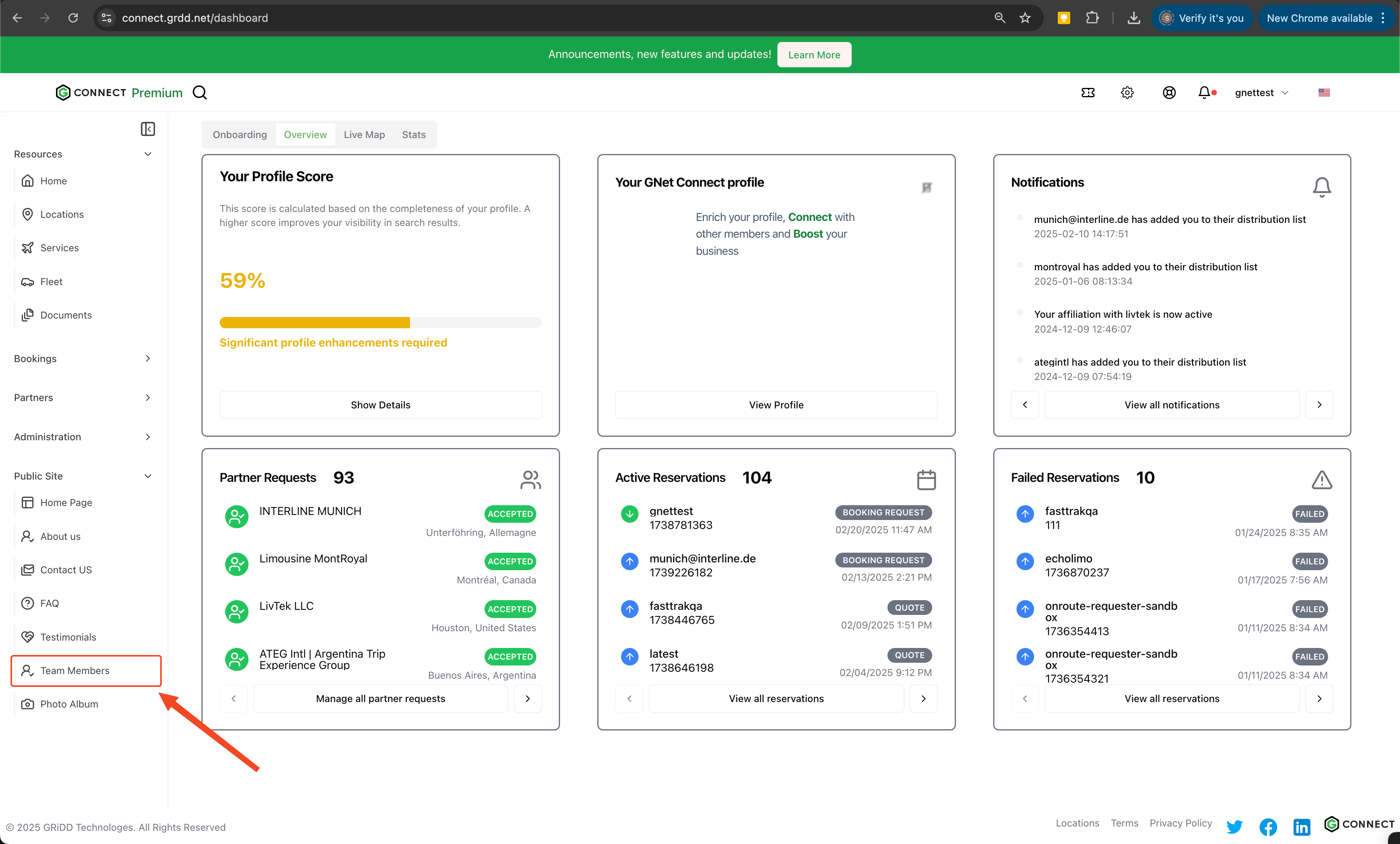
### 1. Access Members Section
Navigate to the members page from the left navigation menu, under public site members.
 ### 2. Configure Page Header
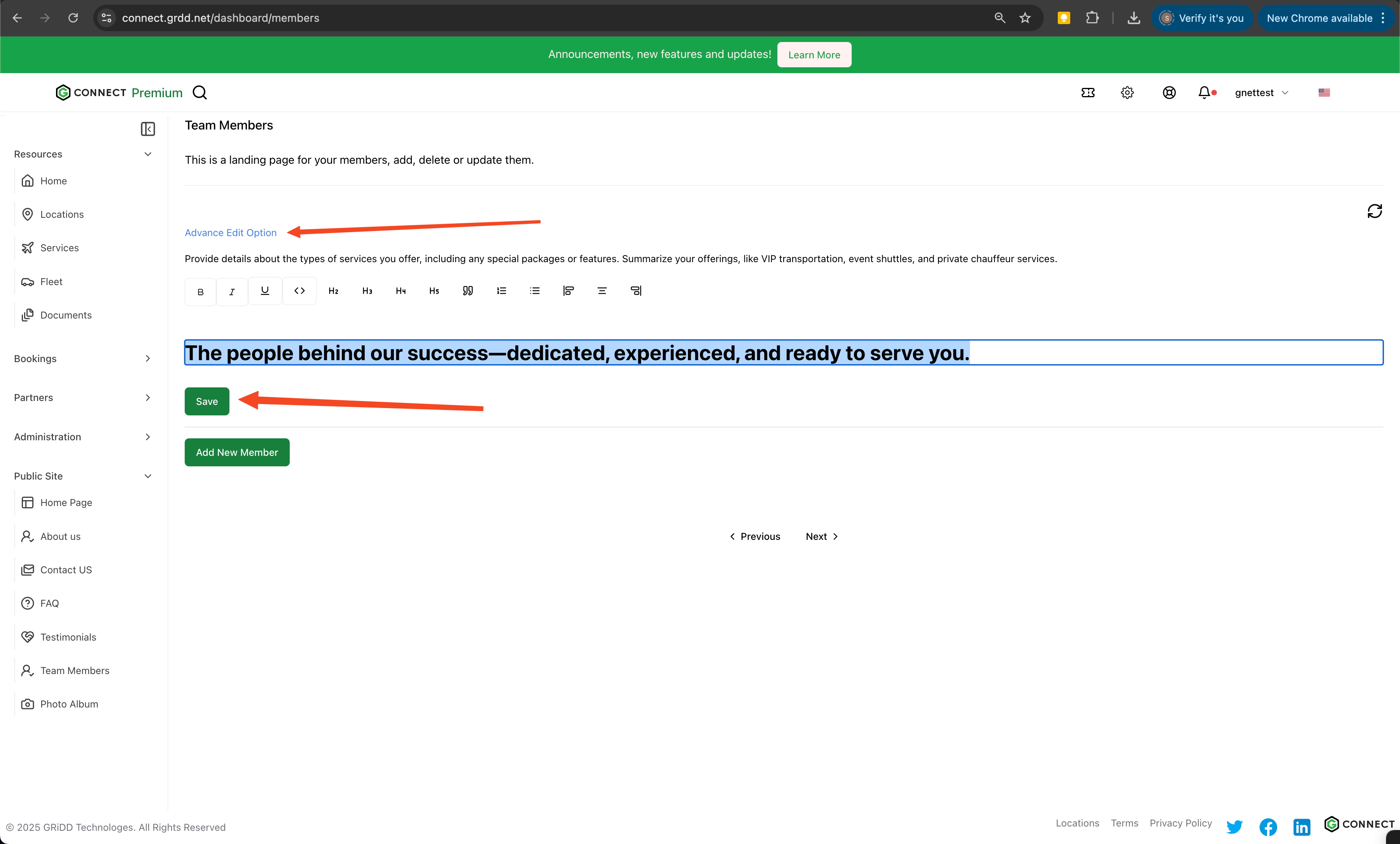
Add a professional header to your members page:
1. Click on "advance edit options"
2. Enter your header text
3. Click "save" to apply changes
### 2. Configure Page Header
Add a professional header to your members page:
1. Click on "advance edit options"
2. Enter your header text
3. Click "save" to apply changes
 ### 3. Add Header Image
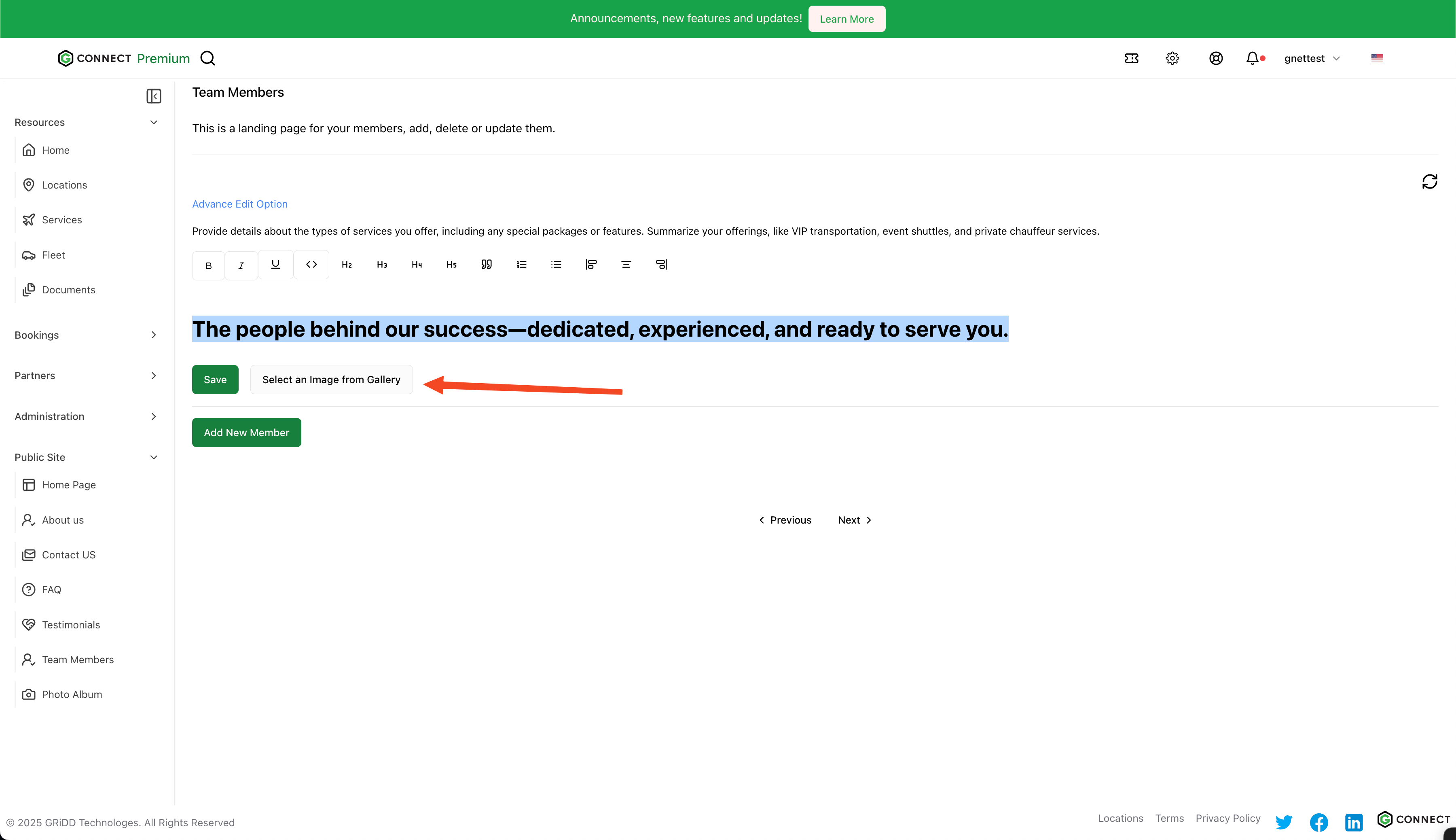
Enhance your members page with a header image:
1. Click the image selection area
2. Choose or upload an appropriate image
3. Save your selection
### 3. Add Header Image
Enhance your members page with a header image:
1. Click the image selection area
2. Choose or upload an appropriate image
3. Save your selection
 ### 4. Manage Images
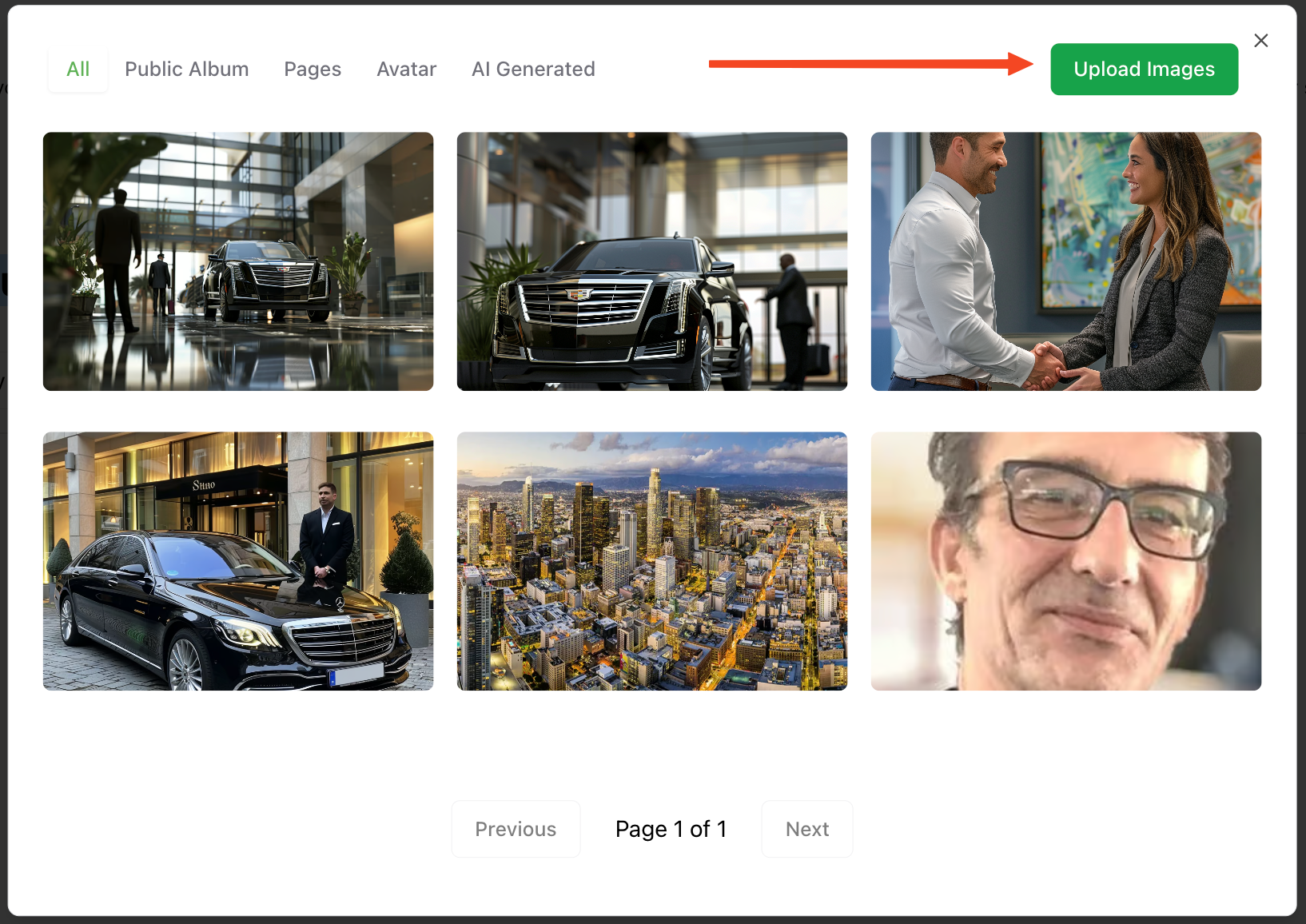
You have two options for adding images:
* Upload new images from your device
* Select from your existing image gallery
### 4. Manage Images
You have two options for adding images:
* Upload new images from your device
* Select from your existing image gallery
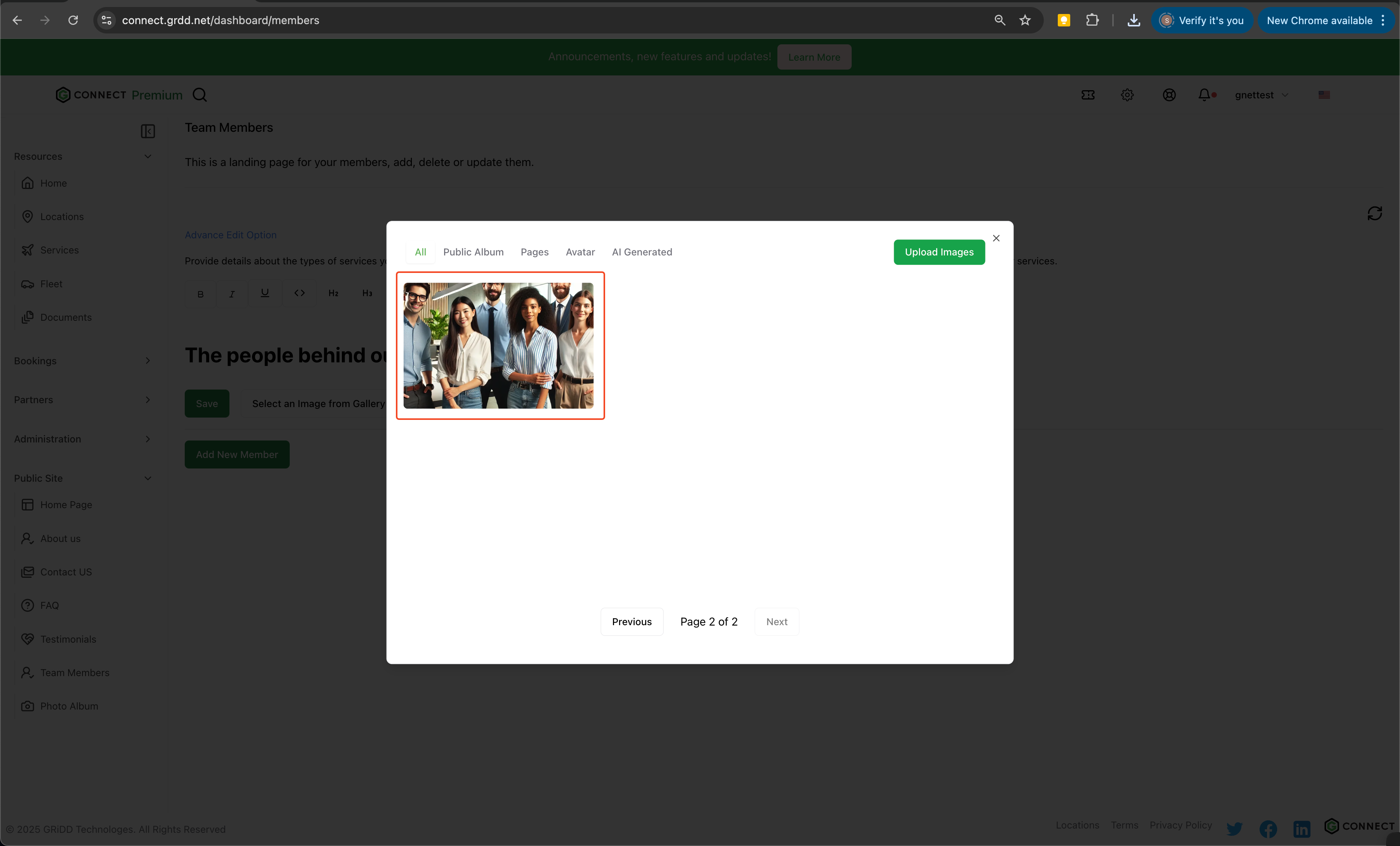 ### 5. Save Header Settings
Click "save" to confirm your header image selection.
### 5. Save Header Settings
Click "save" to confirm your header image selection.
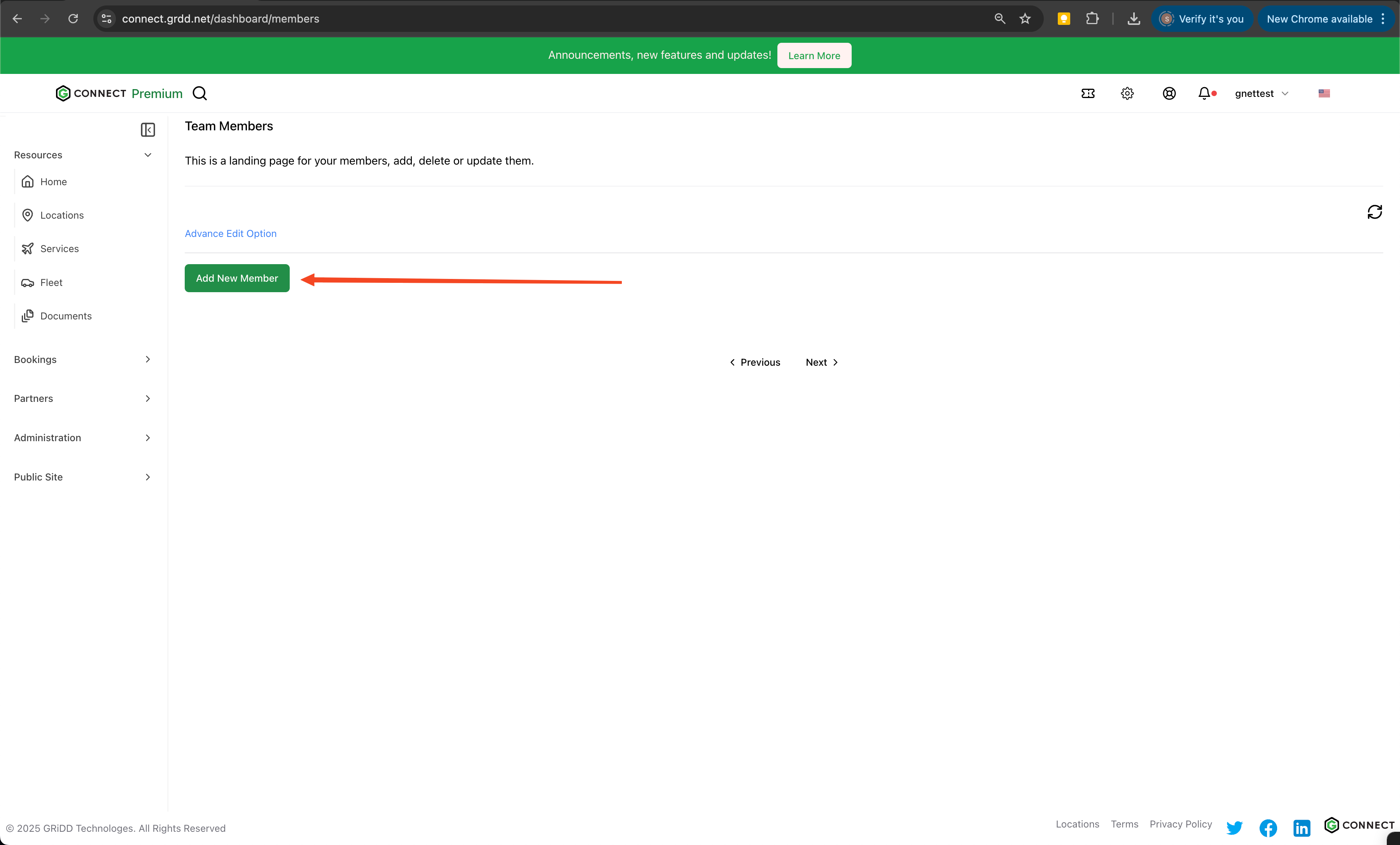
 ### 6. Add Team Members
Click on "add new member" to begin creating team member profiles.
### 6. Add Team Members
Click on "add new member" to begin creating team member profiles.
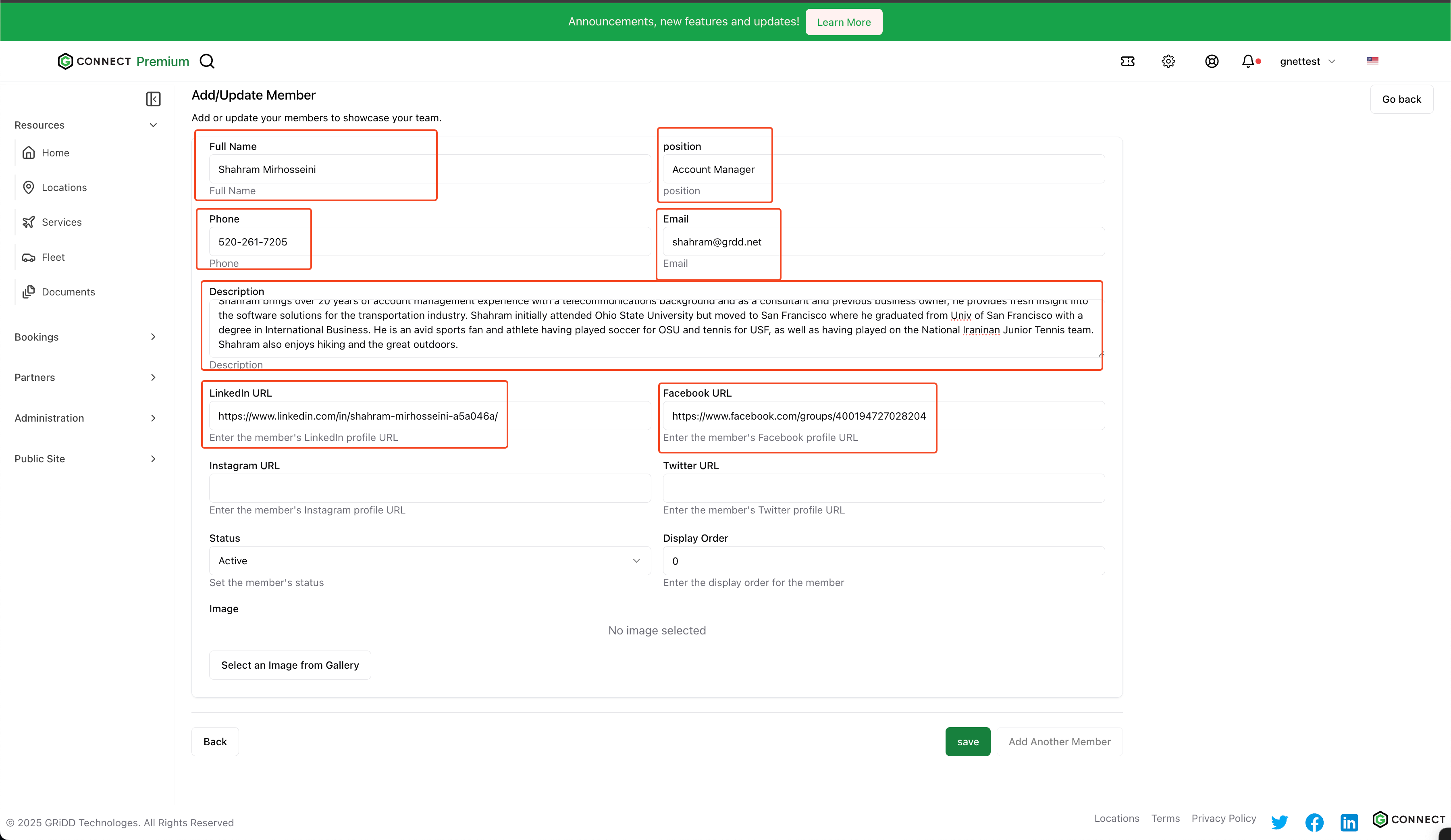
 ### 7. Enter Member Details
Complete all required fields for each team member:
* Full name
* Position/Title
* Department
* Professional bio
* Contact information (if applicable)
* Display order
### 7. Enter Member Details
Complete all required fields for each team member:
* Full name
* Position/Title
* Department
* Professional bio
* Contact information (if applicable)
* Display order
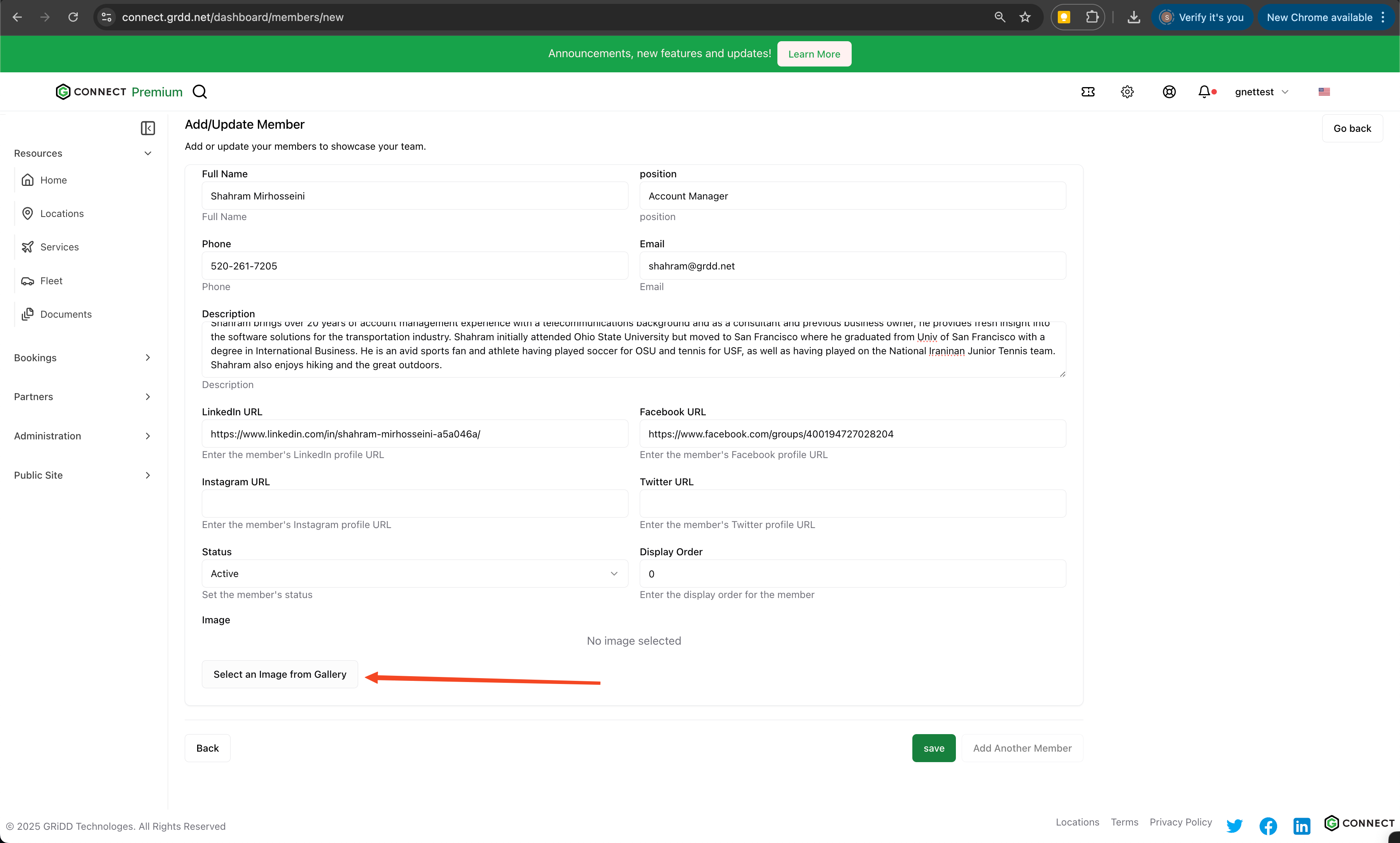
 ### 8. Add Member Photo
Select a professional photo for the team member:
* Choose from your gallery
* Upload a new professional headshot
### 8. Add Member Photo
Select a professional photo for the team member:
* Choose from your gallery
* Upload a new professional headshot
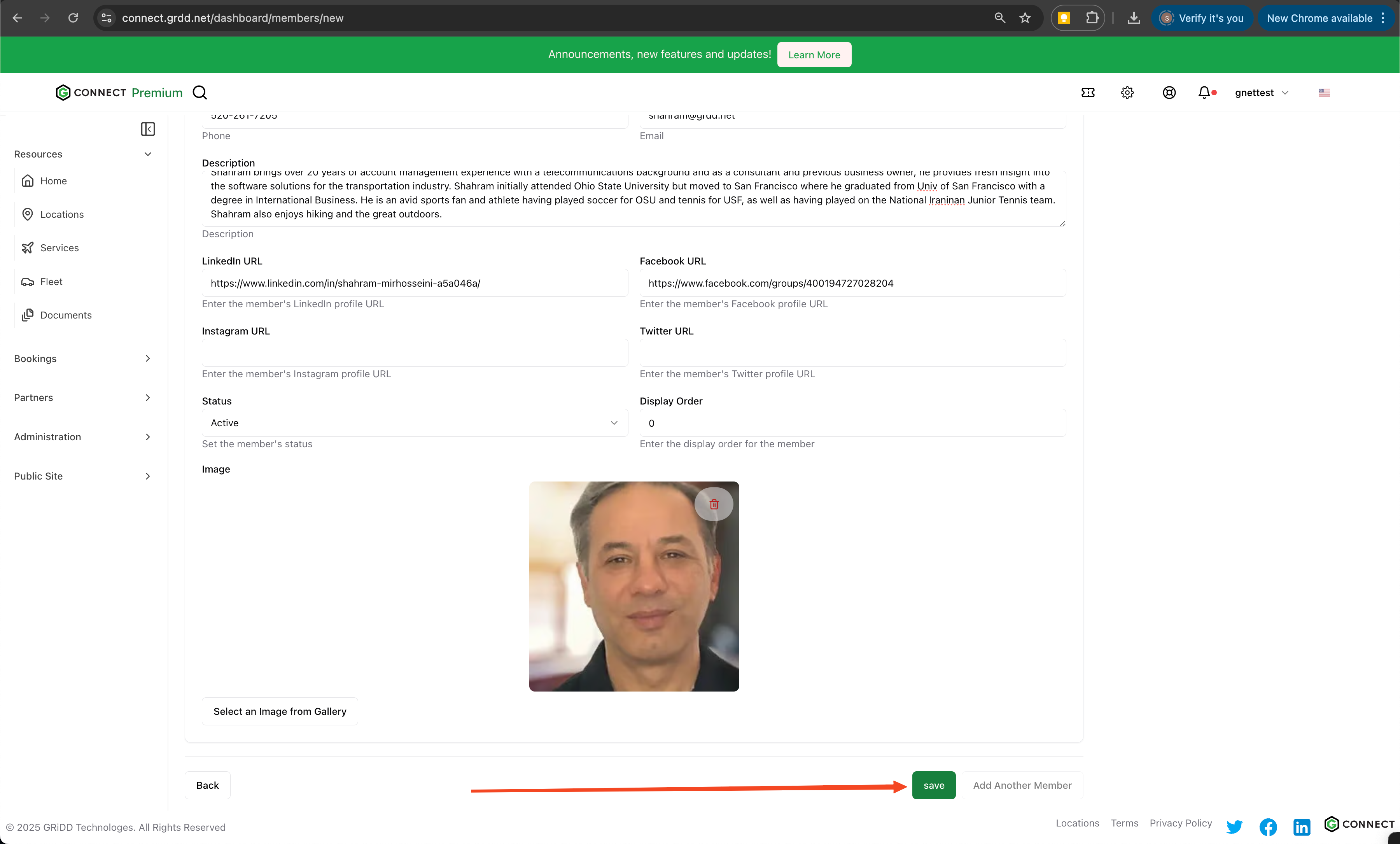
 ### 9. Save Member Profile
Click "save" to publish the team member's profile.
### 9. Save Member Profile
Click "save" to publish the team member's profile.
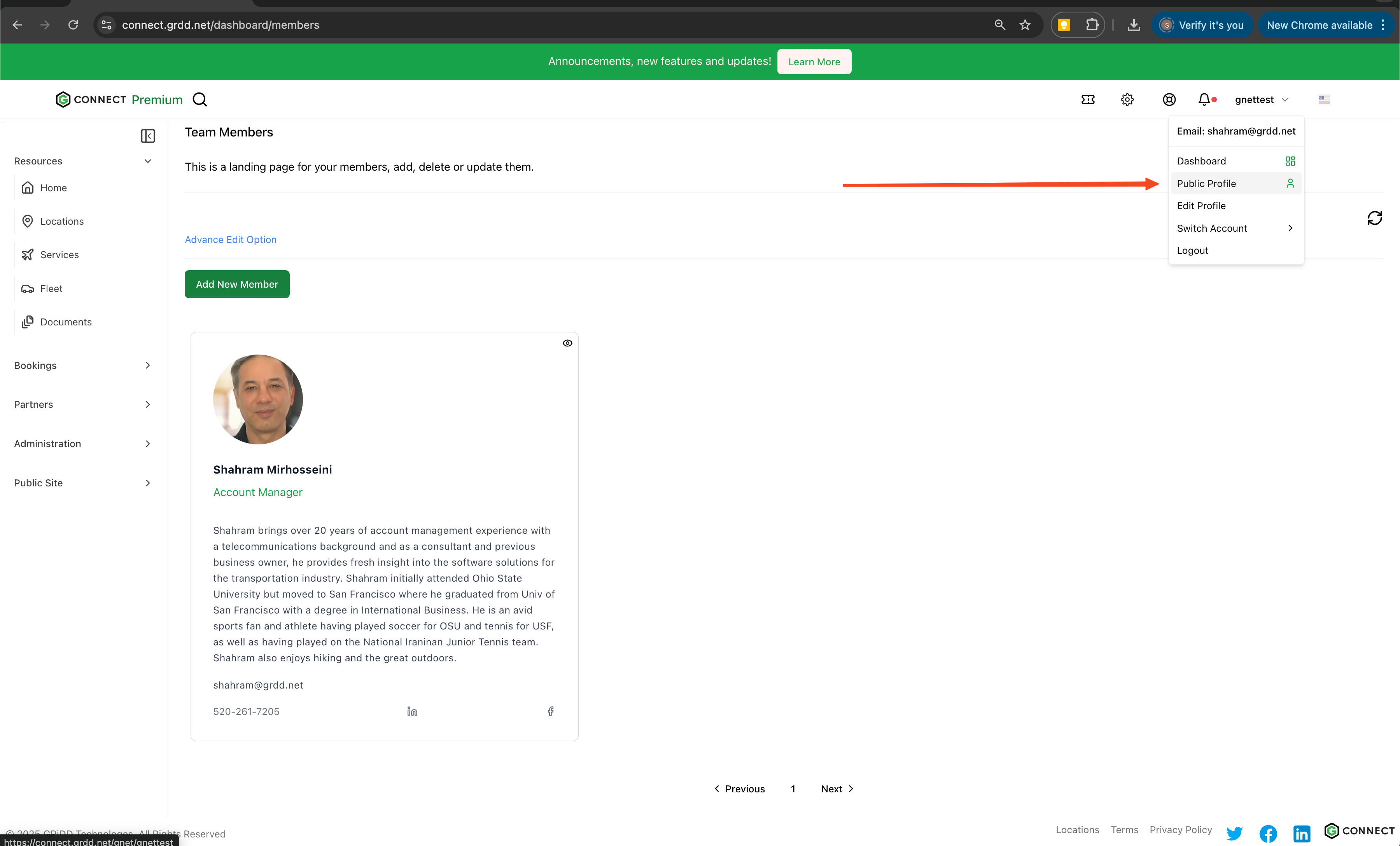
 ### 10. Preview Changes
Click on "public profile" to review the members page.
### 10. Preview Changes
Click on "public profile" to review the members page.
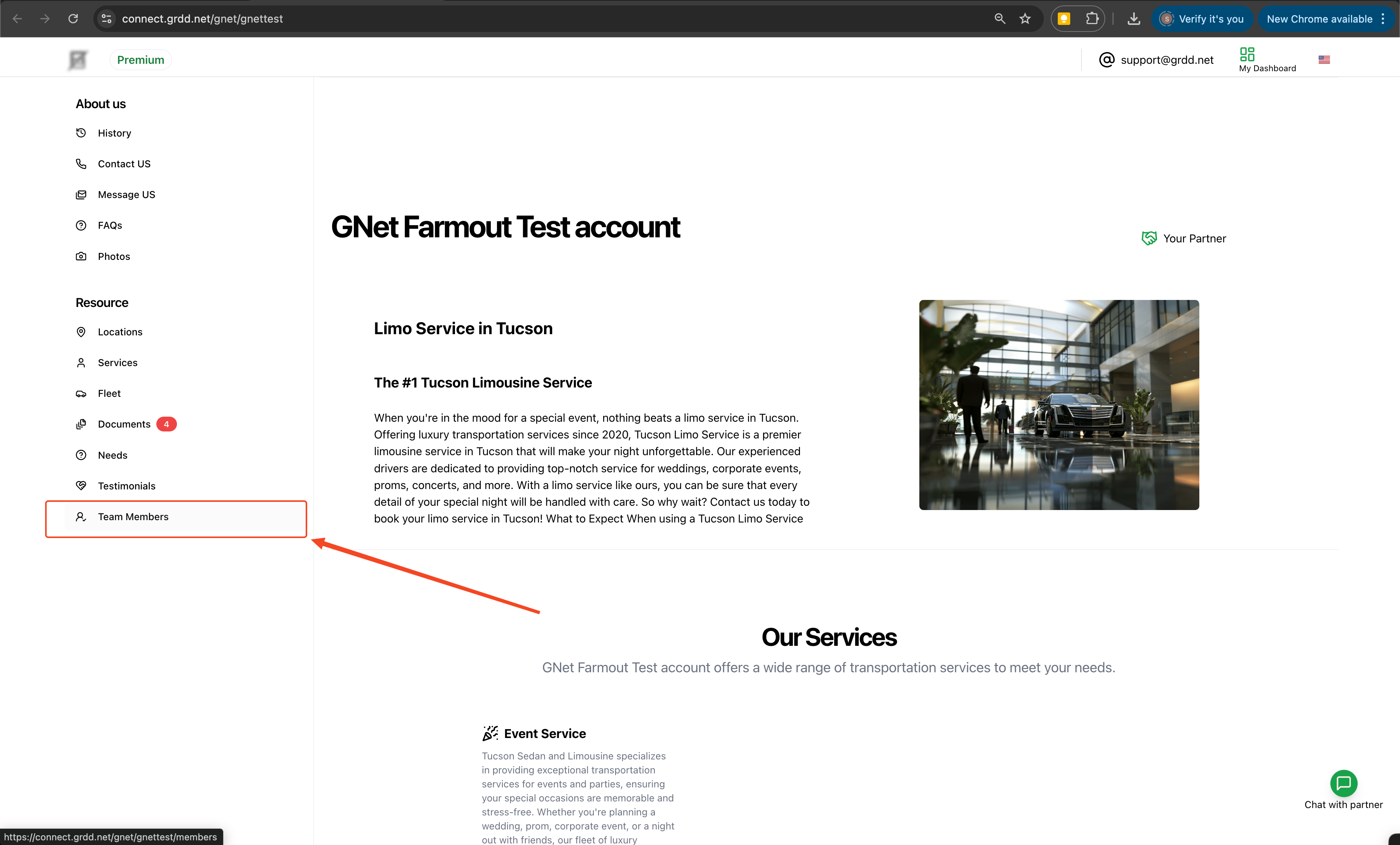
 ### 11. Access Members Section
View your members page through the left navigation menu.
### 11. Access Members Section
View your members page through the left navigation menu.
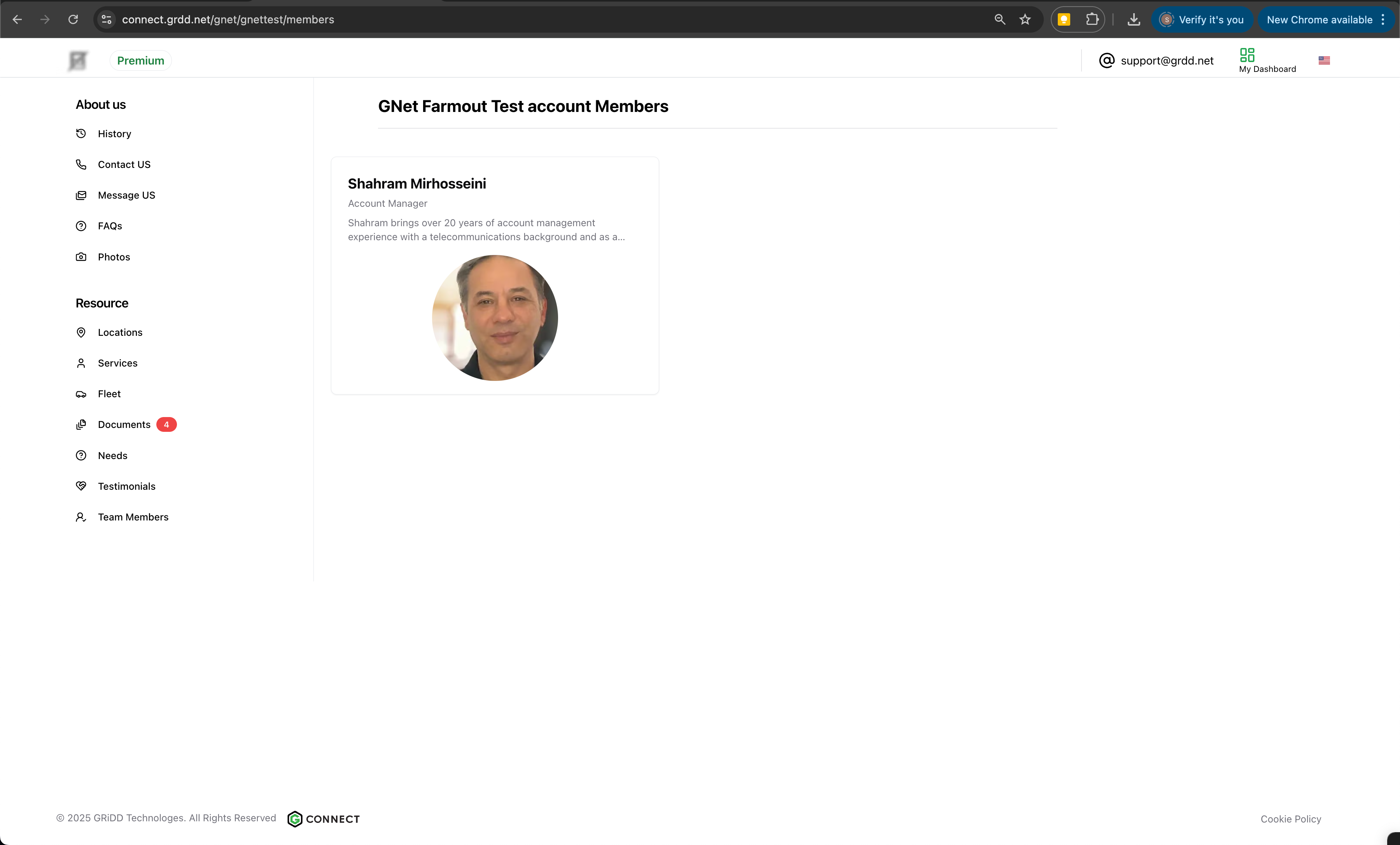
 ### 12. Final Review
Review all member profiles to ensure accuracy and professional presentation.
### 12. Final Review
Review all member profiles to ensure accuracy and professional presentation.
 ## Best Practices
### Profile Guidelines
* Use professional, high-quality headshots
* Keep bios consistent in length and style
* Include relevant credentials and expertise
* Maintain consistent formatting across profiles
### Organization Tips
* Arrange members by department or role
* Consider hierarchical display order
* Keep information current and accurate
* Include professional achievements
### Content Management
* Regular updates for new team members
* Prompt removal of departed members
* Periodic review of all profiles
* Consistent photo style guidelines
A well-maintained members page helps build trust with potential clients and partners. Regularly review and update team member profiles to ensure information remains current and accurate. Consider implementing a quarterly review schedule for all member profiles.
## Best Practices
### Profile Guidelines
* Use professional, high-quality headshots
* Keep bios consistent in length and style
* Include relevant credentials and expertise
* Maintain consistent formatting across profiles
### Organization Tips
* Arrange members by department or role
* Consider hierarchical display order
* Keep information current and accurate
* Include professional achievements
### Content Management
* Regular updates for new team members
* Prompt removal of departed members
* Periodic review of all profiles
* Consistent photo style guidelines
A well-maintained members page helps build trust with potential clients and partners. Regularly review and update team member profiles to ensure information remains current and accurate. Consider implementing a quarterly review schedule for all member profiles.